Installation
Atlas Pro ONTV APK : télécharger et installer l'application en toute sécurité
Par l'équipe Atlas Pro Max · Publié le · Mis à jour le · 4 min de lecture
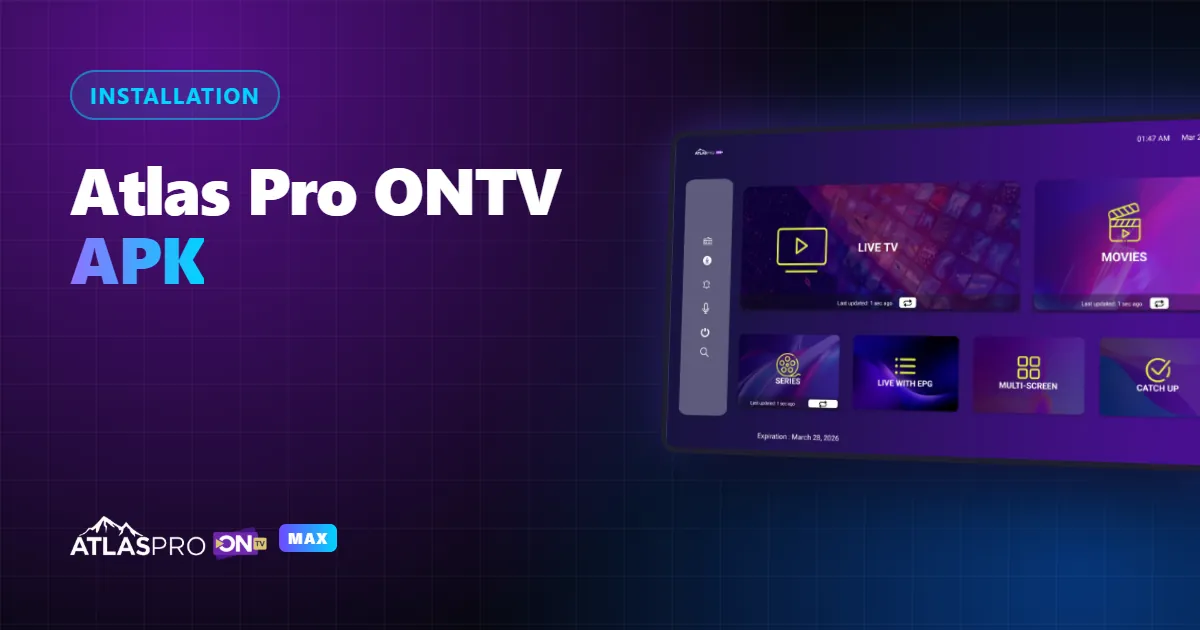
Sur Android, box Android TV et Fire TV Stick, Atlas Pro ONTV s'installe souvent sous forme de fichier APK, le format des applications Android installées en dehors du Play Store. C'est simple, mais il faut savoir d'où vient le fichier : un APK modifié peut contenir des publicités intrusives, voire des logiciels malveillants.
Ce guide vous explique comment obtenir l'APK Atlas Pro ONTV depuis une source fiable, comment autoriser son installation sur chaque type d'appareil, et comment résoudre les erreurs les plus courantes.
Qu'est-ce que l'APK Atlas Pro ONTV ?
Un APK (Android Package Kit) est le fichier d'installation d'une application Android. Quand une application n'est pas disponible dans le magasin de votre appareil, ou pas dans sa dernière version, on l'installe directement à partir de ce fichier.
L'APK Atlas Pro ONTV contient l'application elle-même, gratuite à installer. L'accès aux chaînes et à la VOD nécessite ensuite un code d'activation lié à un abonnement Atlas Pro valide.
- Compatible avec les smartphones et tablettes Android
- Compatible avec les box Android TV et Google TV (Nvidia Shield, Xiaomi Mi Box, Formuler…)
- Compatible avec les Amazon Fire TV Stick, qui fonctionnent sous Fire OS, basé sur Android
- Non compatible avec iPhone, iPad et les Smart TV Samsung ou LG, qui utilisent d'autres systèmes
Où télécharger l'APK Atlas Pro ONTV en toute sécurité ?
Évitez les sites de téléchargement anonymes et les liens partagés dans des groupes : c'est le premier vecteur de fausses applications. La règle est simple : utilisez le Google Play Store quand l'application y est disponible pour votre appareil, sinon le lien officiel fourni par votre revendeur.
| Source | Niveau de confiance | Commentaire |
|---|---|---|
| Google Play Store | Élevé | Mises à jour automatiques quand l'application y est proposée |
| Lien fourni par votre revendeur | Élevé | Fichier vérifié, assistance en cas de problème |
| Sites de téléchargement APK inconnus | Faible | Risque de version modifiée ou obsolète |
| Liens partagés sur les réseaux sociaux | Très faible | À éviter : aucune garantie sur le contenu |
Installer l'APK sur smartphone, tablette ou box Android
- 1
Téléchargez le fichier : Ouvrez le lien officiel depuis le navigateur de votre appareil. Le fichier se place dans le dossier « Téléchargements ».
- 2
Autorisez l'installation : Android demande l'autorisation d'installer des applications depuis cette source : allez dans Paramètres › Sécurité (ou Applications) et autorisez le navigateur ou le gestionnaire de fichiers.
- 3
Installez l'application : Ouvrez le fichier APK et appuyez sur « Installer ». L'opération prend quelques secondes.
- 4
Activez votre abonnement : Lancez Atlas Pro ONTV et saisissez votre code d'activation.
Pour des raisons de sécurité, pensez ensuite à retirer l'autorisation « sources inconnues » au navigateur : elle n'est utile que le temps de l'installation.
Installer l'APK sur Amazon Fire TV Stick
Le Fire TV Stick n'a pas de navigateur pratique pour télécharger un fichier. On utilise donc l'application gratuite Downloader, disponible dans l'Amazon Appstore. Le détail est expliqué pas à pas dans notre guide installer Atlas Pro sur Fire TV Stick. En résumé :
- Activez « Applications de sources inconnues » dans Paramètres › Ma Fire TV › Options pour les développeurs
- Installez l'application Downloader depuis l'Amazon Appstore
- Saisissez dans Downloader le lien fourni par votre revendeur
- Installez Atlas Pro ONTV, puis entrez votre code d'activation
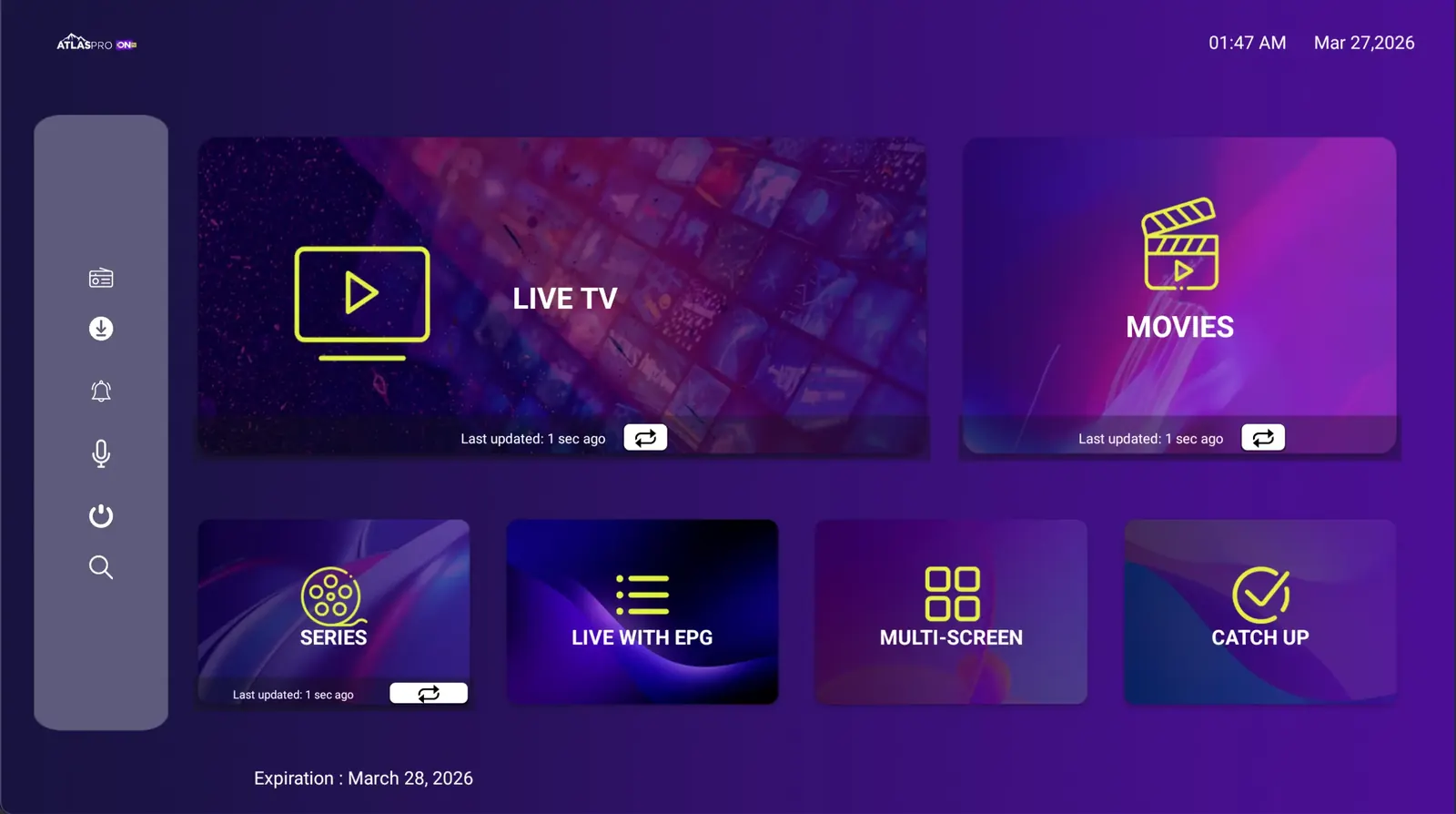
Erreurs fréquentes lors de l'installation de l'APK
| Erreur | Solution |
|---|---|
| « Application non installée » | Désinstallez l'ancienne version d'Atlas Pro ONTV puis réinstallez |
| « Analyse du package impossible » | Le fichier est incomplet : supprimez-le et téléchargez-le à nouveau |
| Installation bloquée | Vérifiez l'autorisation « sources inconnues » pour l'application utilisée |
| Espace insuffisant | Libérez de l'espace en supprimant le cache ou des applications inutilisées |
| L'application se ferme au démarrage | Votre appareil est peut-être trop ancien : demandez une version compatible au support |
Pour garder une application stable, installez les mises à jour quand elles sont proposées. Notre article sur Atlas Pro ONTV 4.0 explique comment mettre à jour sans perdre votre activation.
L'application est installée ? Il ne vous manque plus que votre code Atlas Pro.