Installation
Installer Atlas Pro ONTV sur Smart TV Samsung et LG
Par l'équipe Atlas Pro Max · Publié le · 4 min de lecture
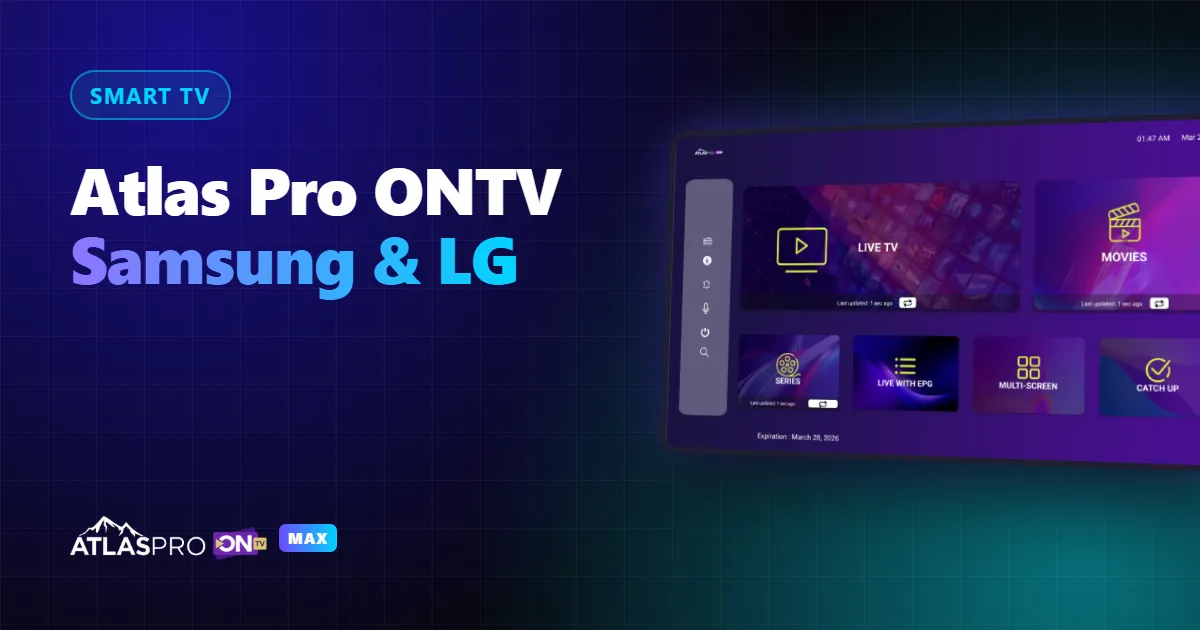
Regarder Atlas Pro directement sur sa Smart TV, sans boîtier ni clé HDMI, c'est le plus confortable : une seule télécommande, une image en 4K et rien à brancher. Les téléviseurs Samsung et LG sont les plus répandus en France, mais ils n'utilisent pas Android : l'installation est donc un peu différente.
Voici comment vérifier que votre téléviseur est compatible, installer Atlas Pro ONTV ou l'application équivalente, activer votre abonnement et régler les soucis les plus courants.
Votre Smart TV est-elle compatible ?
Samsung utilise le système Tizen, LG utilise webOS. Les deux savent faire fonctionner des applications IPTV, mais la disponibilité d'une application précise dépend du modèle, de l'année et du pays du téléviseur.
| Téléviseur | Système | Compatibilité Atlas Pro |
|---|---|---|
| Samsung (2018 et plus récent) | Tizen | Oui, via le magasin Samsung ou une application compatible |
| LG (2018 et plus récent) | webOS | Oui, via le LG Content Store ou une application compatible |
| Sony, Philips, TCL, Hisense sous Android TV | Android TV / Google TV | Oui, comme sur une box Android |
| Téléviseurs plus anciens | Variable | Souvent plus simple avec un Fire TV Stick |
Installer Atlas Pro ONTV sur une Smart TV Samsung
- 1
Connectez la TV à Internet : Paramètres › Général › Réseau. Préférez un câble Ethernet ou le Wi-Fi 5 GHz.
- 2
Ouvrez le Smart Hub : Appuyez sur la touche Home de la télécommande, puis allez dans « Apps ».
- 3
Recherchez l'application : Tapez « Atlas Pro ONTV ». Si elle n'apparaît pas pour votre modèle, installez l'application compatible indiquée par notre support.
- 4
Installez puis ouvrez : Sélectionnez « Installer », puis « Ouvrir ».
- 5
Entrez votre code : Saisissez votre code d'activation Atlas Pro avec la télécommande.
Installer Atlas Pro ONTV sur une Smart TV LG
- 1
Connectez la TV à Internet : Paramètres › Réseau. Vérifiez que la connexion est stable.
- 2
Ouvrez le LG Content Store : Touche Home, puis l'icône « LG Content Store » (ou « Apps » sur les modèles récents).
- 3
Recherchez l'application : Cherchez « Atlas Pro ONTV » ou l'application recommandée par notre support pour votre modèle.
- 4
Installez puis lancez : Sélectionnez « Installer », puis ouvrez l'application depuis le menu.
- 5
Activez votre abonnement : Saisissez votre code d'activation. Les chaînes se chargent automatiquement.
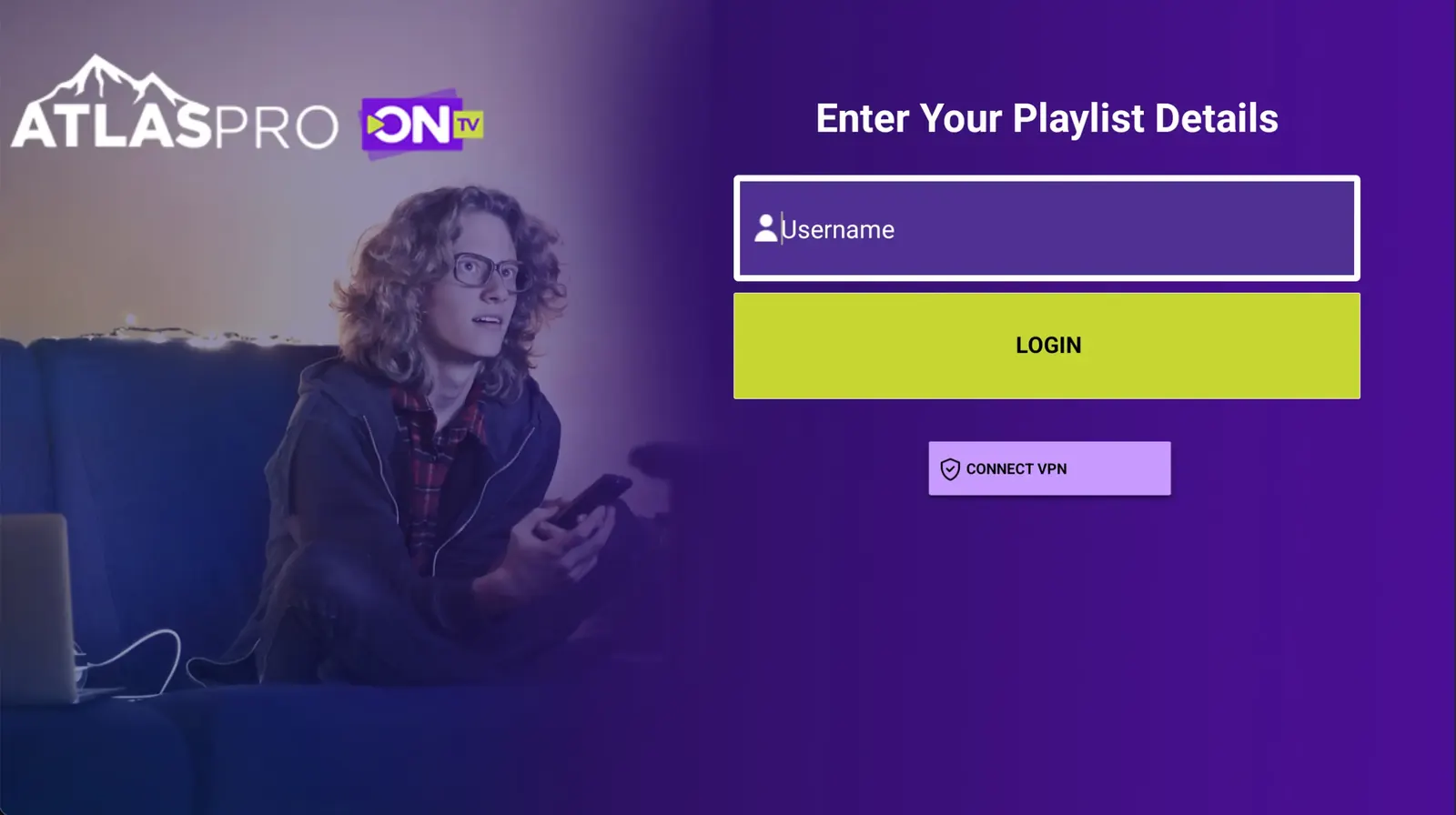
L'application n'apparaît pas dans le magasin ?
C'est fréquent sur certains modèles ou dans certains pays. Trois solutions s'offrent à vous :
- Utiliser l'application compatible indiquée par notre support : votre abonnement Atlas Pro y fonctionne de la même façon
- Brancher un Amazon Fire TV Stick (environ 30 à 60 €) : c'est la solution la plus universelle, voir notre guide installer Atlas Pro sur Fire TV Stick
- Utiliser une box Android TV, sur laquelle l'APK Atlas Pro ONTV s'installe directement
Optimiser l'image et la stabilité sur Smart TV
- Branchez la TV en Ethernet pour la 4K : c'est le meilleur remède contre les coupures
- Désactivez les modes d'économie d'énergie qui coupent le réseau en veille
- Mettez à jour le logiciel du téléviseur (Paramètres › Assistance › Mise à jour)
- Fermez les autres applications ouvertes en arrière-plan
- En cas de coupure, consultez Atlas Pro ne marche plus
Avec un abonnement 2 ou 3 écrans, vous pouvez aussi regarder sur la Smart TV du salon et sur un téléphone ou une deuxième TV en même temps.
Profitez d'Atlas Pro en 4K sur votre Smart TV Samsung ou LG.
Smart TV, Fire TV Stick ou box Android : que choisir ?
Si votre téléviseur accepte l'application, regarder directement sur la Smart TV reste le plus pratique. Mais un petit boîtier peut apporter plus de fluidité, surtout sur les téléviseurs d'entrée de gamme dont le processeur est lent.
| Solution | Avantages | Inconvénients |
|---|---|---|
| Smart TV seule | Rien à acheter, une seule télécommande | Application pas toujours disponible, processeur parfois lent |
| Fire TV Stick 4K | Universel, fluide, prix modéré | Installation via Downloader |
| Box Android TV | Très puissante, port Ethernet | Plus chère, un appareil de plus |
Notre conseil : essayez d'abord sur la Smart TV avec le test gratuit de 24h. Si la navigation est lente ou si l'application n'est pas disponible, passez à un Fire TV Stick 4K.