Installation
Installer Atlas Pro sur Fire TV Stick : le guide complet
Par l'équipe Atlas Pro Max · Publié le · Mis à jour le · 4 min de lecture
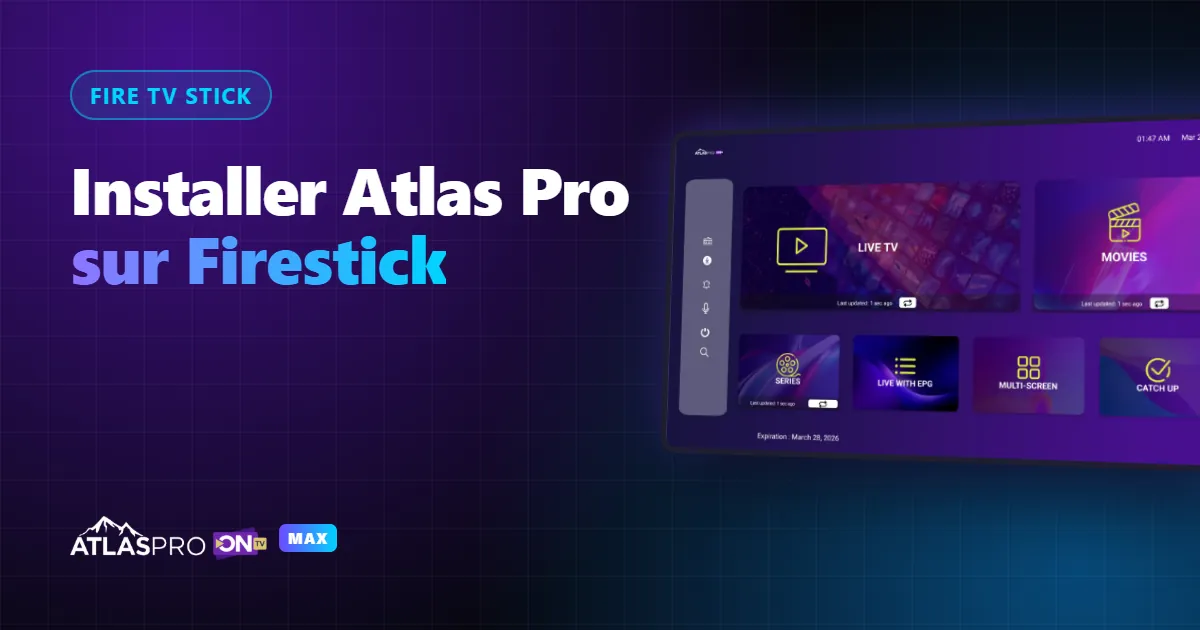
L'Amazon Fire TV Stick est la façon la plus simple et la moins chère de transformer n'importe quel téléviseur en centre de streaming. Branché sur un port HDMI, il fait fonctionner Atlas Pro ONTV sur une vieille TV comme sur un écran 4K récent.
Atlas Pro ONTV n'est pas toujours disponible directement dans l'Amazon Appstore : on l'installe donc avec l'application Downloader. Ce guide vous accompagne étape par étape. Comptez une dizaine de minutes la première fois.
Ce qu'il vous faut
- Un Fire TV Stick (Lite, 4K, 4K Max) ou un Fire TV Cube, connecté à Internet
- Un abonnement Atlas Pro et votre code d'activation (voir les tarifs)
- Le lien de téléchargement officiel d'Atlas Pro ONTV, fourni par votre revendeur
- Une connexion de 15 Mb/s minimum, 25 Mb/s pour la 4K
| Modèle | Qualité maximale | Conseil |
|---|---|---|
| Fire TV Stick Lite | Full HD | Suffisant pour un usage HD / FHD |
| Fire TV Stick (standard) | Full HD | Bon compromis |
| Fire TV Stick 4K / 4K Max | 4K UHD | Recommandé pour la 4K et la fluidité |
| Fire TV Cube | 4K UHD | Le plus puissant, port Ethernet intégré |
Étape 1 : autoriser les applications de sources inconnues
Par défaut, le Fire TV Stick n'installe que les applications de l'Amazon Appstore. Il faut donc autoriser Downloader à installer Atlas Pro ONTV :
- 1
Ouvrez les paramètres : Depuis l'accueil, allez dans Paramètres (icône d'engrenage).
- 2
Ma Fire TV : Sélectionnez « Ma Fire TV », puis « Options pour les développeurs ».
- 3
Option cachée ? : Si « Options pour les développeurs » n'apparaît pas : allez dans « À propos » et cliquez 7 fois sur le nom de votre appareil.
- 4
Activez l'option : Activez « Applications de sources inconnues » (ou « Installer des applications inconnues » pour Downloader).
Étape 2 : installer l'application Downloader
Downloader est une application gratuite et officielle de l'Amazon Appstore. Elle sert à télécharger un fichier à partir d'un lien.
- 1
Recherchez Downloader : Dans la loupe de l'accueil, tapez « Downloader ».
- 2
Installez : Sélectionnez l'application (icône orange) puis « Télécharger ».
- 3
Ouvrez-la : Acceptez l'accès aux fichiers si l'application le demande.
Étape 3 : installer Atlas Pro ONTV
- 1
Saisissez le lien : Dans le champ URL de Downloader, entrez le lien de téléchargement officiel communiqué par votre revendeur, puis « Go ».
- 2
Installez : Une fois le fichier téléchargé, l'écran d'installation s'ouvre : sélectionnez « Installer ».
- 3
Supprimez le fichier : Après l'installation, Downloader propose de supprimer le fichier : acceptez pour libérer de l'espace.
Étape 4 : activer votre abonnement
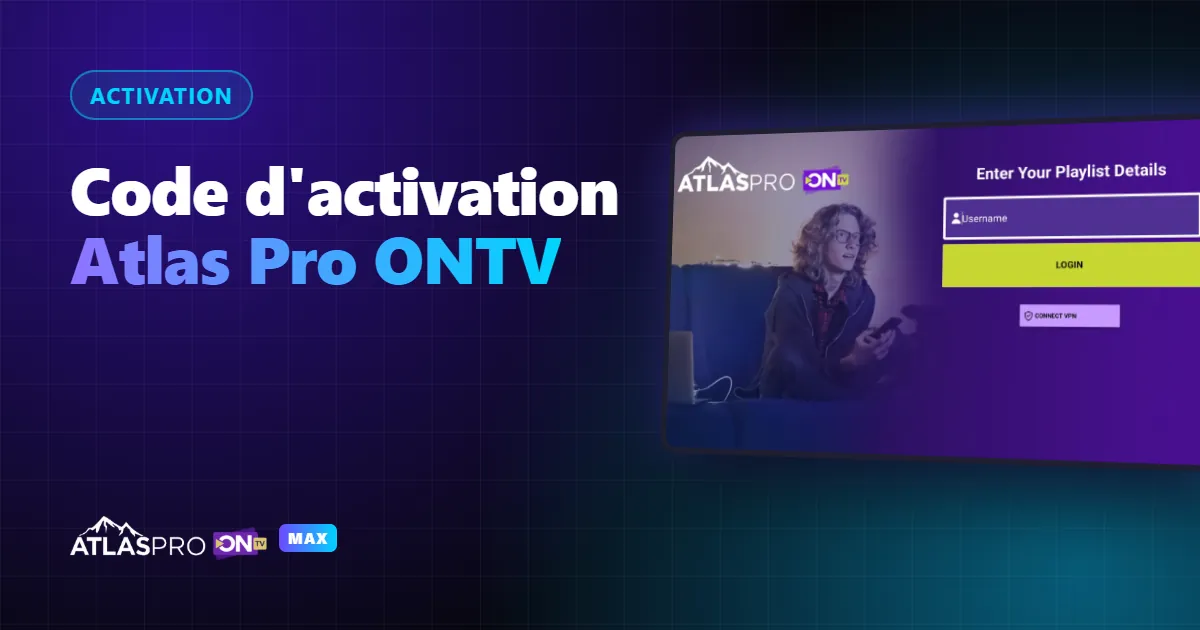
Ouvrez Atlas Pro ONTV depuis « Vos applications ». L'écran de connexion vous demande votre code d'activation : saisissez-le avec la télécommande et validez. La liste des chaînes, des films et des séries se charge en quelques secondes.
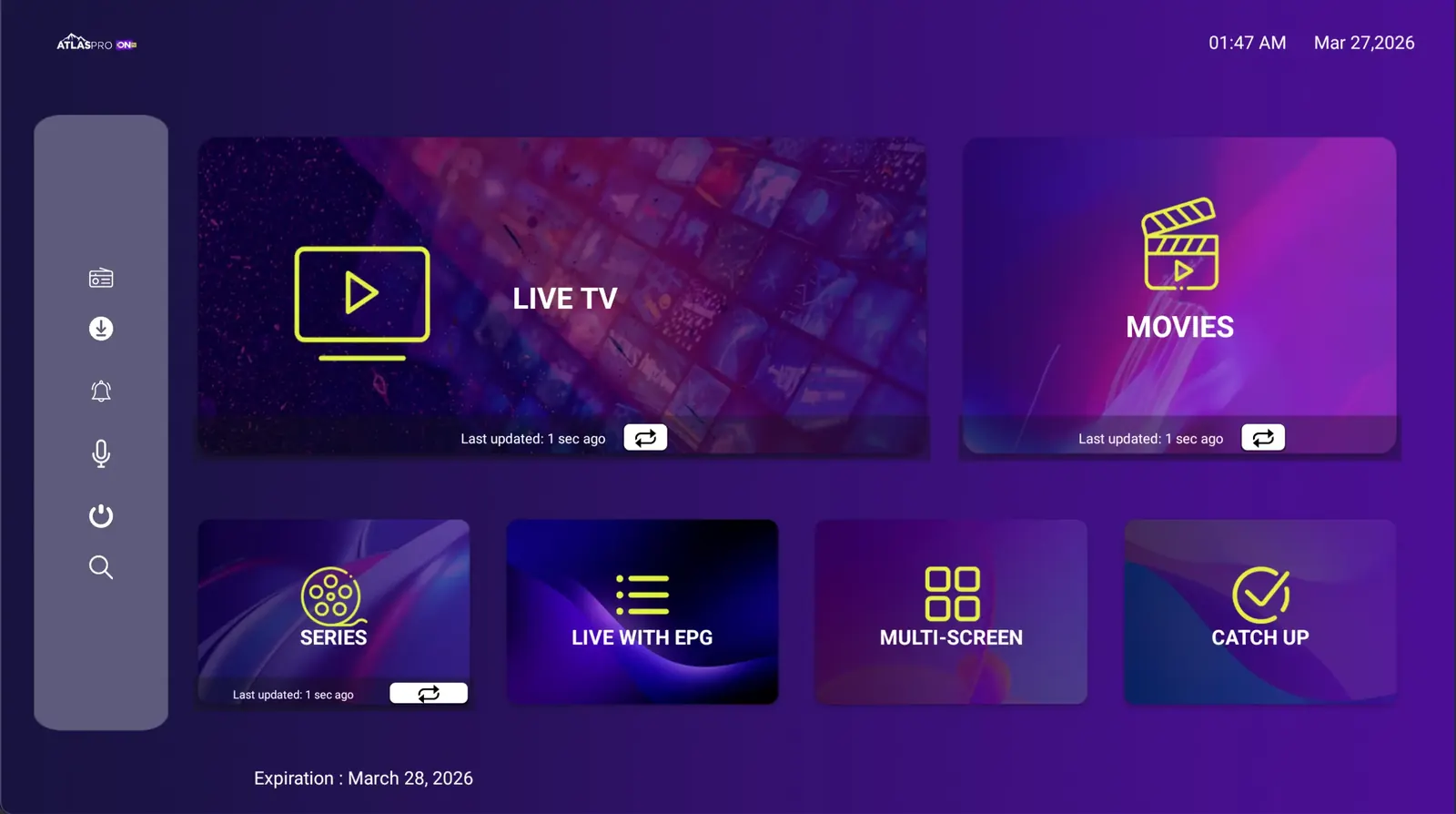
Astuce : maintenez la touche Accueil de la télécommande, puis « Applications », et déplacez Atlas Pro ONTV en haut de la liste pour le retrouver en un clic.
Rendre Atlas Pro plus fluide sur Fire TV Stick
- Utilisez un adaptateur Ethernet pour Fire TV Stick : c'est le changement le plus efficace contre les coupures
- Si vous restez en Wi-Fi, connectez-vous au réseau 5 GHz de votre box
- Désinstallez les applications inutilisées pour libérer de la mémoire
- Redémarrez le Fire TV Stick une fois par semaine (Paramètres › Ma Fire TV › Redémarrer)
- En cas de problème, suivez notre guide Atlas Pro ne marche plus
Votre Fire TV Stick est prêt ? Choisissez votre abonnement Atlas Pro.
Plusieurs téléviseurs à la maison ?
Un Fire TV Stick par téléviseur suffit : installez Atlas Pro ONTV sur chacun en suivant les mêmes étapes. Pour regarder sur plusieurs TV en même temps, choisissez une offre 2 ou 3 écrans lors de la commande. Avec une offre 1 écran, vous pouvez installer l'application partout, mais un seul appareil peut regarder à la fois.