Installation
Comment installer Atlas Pro sur la TV ? Toutes les méthodes selon votre téléviseur
Par l'équipe Atlas Pro Max · Publié le · 4 min de lecture
Atlas Pro TV, c'est avant tout la télévision sur grand écran. Mais selon la marque, l'âge et le système de votre téléviseur, la méthode d'installation n'est pas la même : certaines Smart TV installent l'application directement, d'autres ont besoin d'un petit boîtier branché en HDMI.
Ce guide vous aide d'abord à identifier le système de votre TV, puis vous indique la méthode la plus simple pour chaque cas. Dans la plupart des situations, l'installation prend moins de 10 minutes, et l'activation de votre code moins d'une minute.
Étape 1 : identifiez le système de votre TV
Chaque fabricant utilise son propre système d'exploitation. C'est lui, et non la marque, qui détermine comment installer Atlas Pro. Vous le trouvez dans les paramètres de la TV (rubrique « À propos » ou « Informations système ») ou sur la fiche technique du modèle.
| Marques | Système | Méthode conseillée |
|---|---|---|
| Samsung | Tizen | Application de la Smart TV ou Firestick |
| LG | webOS | Application de la Smart TV ou Firestick |
| Sony, Philips, TCL, Xiaomi | Android TV / Google TV | Google Play ou fichier APK |
| Hisense, Toshiba | VIDAA ou Android TV selon le modèle | Selon le système, sinon Firestick |
| TV non connectée ou ancienne | Aucun | Firestick, box Android ou Apple TV en HDMI |
Installer Atlas Pro sur une Smart TV Samsung ou LG
Sur les Smart TV Samsung (Tizen) et LG (webOS) récentes, on installe l'application depuis le magasin de la TV : Smart Hub chez Samsung, LG Content Store chez LG. Les fichiers APK ne fonctionnent pas sur ces téléviseurs.
- 1
Ouvrez le magasin d'applications : Smart Hub (Samsung) ou LG Content Store (LG).
- 2
Recherchez l'application : Atlas Pro ONTV, ou l'application compatible indiquée par notre support si elle n'apparaît pas sur votre modèle.
- 3
Installez et ouvrez-la : L'application s'ajoute à l'écran d'accueil.
- 4
Entrez votre code : Saisissez votre code d'activation à la télécommande.
Le pas à pas détaillé, avec les solutions si l'application est introuvable, est dans notre guide Atlas Pro ONTV sur Samsung et LG.
Installer Atlas Pro sur Android TV et Google TV
Les téléviseurs Sony, Philips, TCL, Xiaomi et de nombreux autres fonctionnent sous Android TV ou Google TV. Vous y installez Atlas Pro ONTV comme sur une box Android :
- Depuis le Google Play Store de la TV, si l'application y est proposée
- Sinon, avec le fichier APK officiel, en passant par l'application Downloader
- Autorisez ensuite l'installation depuis des sources inconnues pour Downloader uniquement
Toutes les étapes, et la façon d'obtenir un fichier sûr, sont expliquées dans notre guide APK Atlas Pro ONTV. Sur Android TV, vous pouvez aussi utiliser l'application gratuite Atlas Pro IBO, qui se connecte avec un nom d'utilisateur et un mot de passe.
Votre TV n'est pas compatible ? Branchez un boîtier
TV ancienne, non connectée ou dont l'application est lente : la solution la plus fiable est de brancher un petit boîtier sur une prise HDMI. Il transforme n'importe quel téléviseur en Smart TV rapide.
| Boîtier | Avantages | Guide |
|---|---|---|
| Amazon Fire TV Stick | Petit, abordable, très répandu | Installer Atlas Pro sur Firestick |
| Box Android TV | Puissante, port Ethernet sur la plupart des modèles | APK Atlas Pro ONTV |
| Apple TV | Fluide, idéale si vous avez un iPhone | Atlas Pro sur iPhone et Apple TV |
| Ordinateur en HDMI | Aucun achat si vous avez un PC | Atlas Pro sur PC et Mac |
Pour le Fire TV Stick, suivez notre guide installer Atlas Pro sur Firestick. Pour l'Apple TV, lisez Atlas Pro sur iPhone et Apple TV, et pour un ordinateur, Atlas Pro sur PC et Mac.
Étape finale : activer votre abonnement sur la TV
Quelle que soit la méthode, la dernière étape est la même : ouvrir l'application et saisir le code d'activation reçu par WhatsApp ou email après votre commande. Les chaînes, les films et les séries se chargent ensuite en quelques secondes.
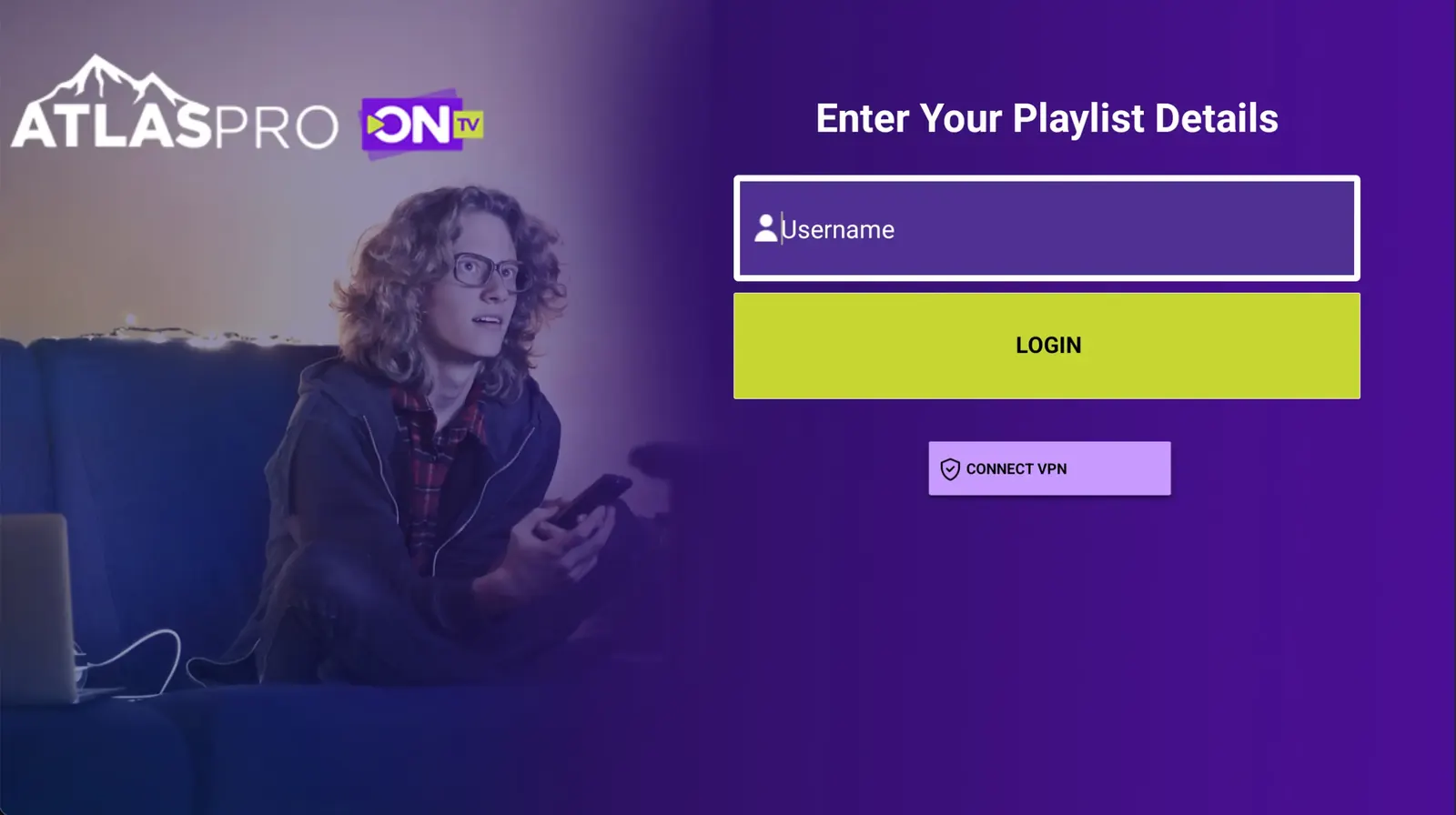
Si le code est refusé, consultez notre guide code d'activation Atlas Pro ONTV.
Réglages pour une image fluide sur la TV
- Branchez la TV ou le boîtier en Ethernet, surtout pour la 4K et les matchs en direct
- En Wi-Fi, utilisez la bande 5 GHz et rapprochez la box du téléviseur
- Comptez 15 Mb/s pour la Full HD et 25 Mb/s pour la 4K, par écran
- Redémarrez la TV et la box Internet si l'image commence à saccader
Pour les coupures persistantes, suivez notre guide de dépannage Atlas Pro ne marche plus. Et pour installer Atlas Pro sur d'autres appareils (smartphone, tablette, box MAG), consultez le guide d'installation complet.
Votre TV est prête ? Recevez votre code Atlas Pro en moins de 5 minutes.