Installation
Atlas Pro ONTV sur iPhone, iPad et Apple TV : le guide complet
Par l'équipe Atlas Pro Max · Publié le · 4 min de lecture
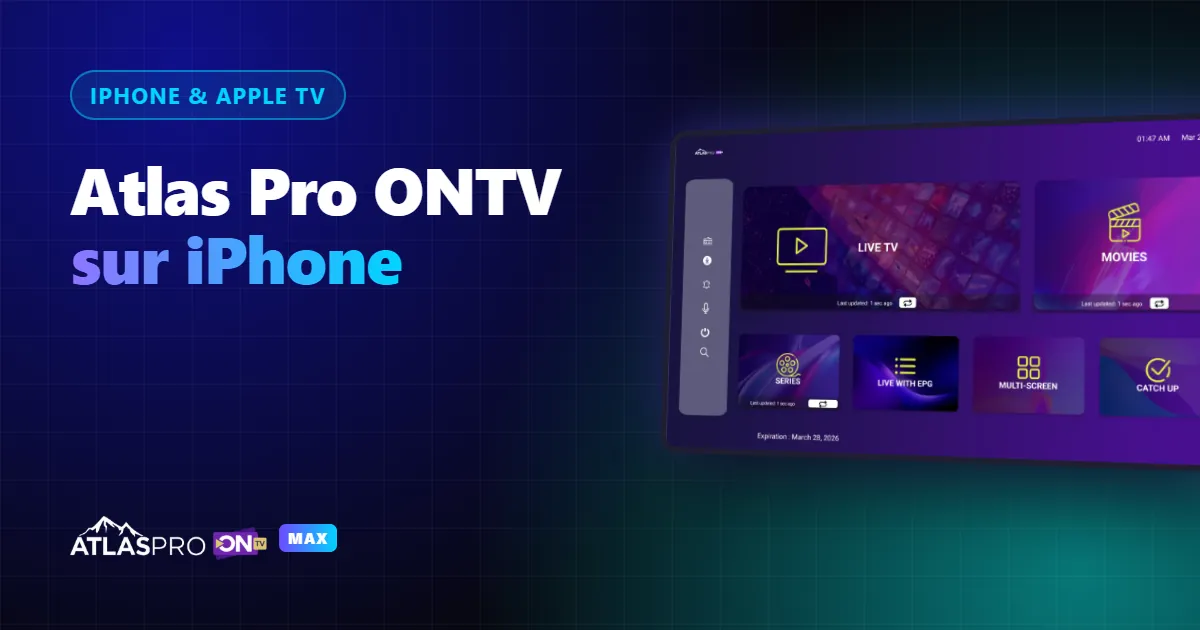
Sur Android et Fire TV Stick, Atlas Pro ONTV s'installe avec un fichier APK. Sur iPhone, iPad et Apple TV, c'est impossible : Apple n'autorise que les applications de l'App Store. La bonne nouvelle, c'est que votre abonnement Atlas Pro fonctionne aussi sur les appareils Apple, à condition d'utiliser la bonne application.
Ce guide explique quelle application choisir, comment vous connecter avec votre code ou vos identifiants, comment envoyer l'image sur votre téléviseur et comment régler les problèmes les plus fréquents.
Pourquoi l'APK ne fonctionne pas sur iPhone
Un fichier APK est un format d'installation propre à Android. iOS, iPadOS et tvOS utilisent un autre système et n'installent que des applications validées par Apple. Méfiez-vous donc des sites qui promettent un « APK Atlas Pro pour iPhone » : au mieux le fichier ne s'installe pas, au pire la page cherche à vous faire installer un profil de configuration douteux.
Sur un appareil Apple, votre abonnement Atlas Pro passe par une application de l'App Store : Atlas Pro ONTV quand elle est proposée dans votre pays, ou un lecteur IPTV compatible recommandé par le support.
Quelle application installer sur iPhone et iPad ?
La disponibilité des applications IPTV sur l'App Store change selon les pays et les périodes. Plutôt que de télécharger la première application venue, demandez à notre support WhatsApp le nom de l'application compatible au moment de votre commande. Vous recevez avec votre abonnement le mode de connexion adapté :
| Mode de connexion | Ce que vous recevez | Où le saisir |
|---|---|---|
| Code d'activation | Un code unique | Écran de connexion de l'application |
| Identifiants Xtream | Serveur, nom d'utilisateur et mot de passe | Ajout d'une playlist « Xtream Codes » |
| Lien M3U | Une adresse de playlist | Ajout d'une playlist « M3U » |
Installer et activer Atlas Pro sur iPhone ou iPad
- 1
Commandez votre abonnement : Choisissez votre offre sur la page des tarifs et précisez dans le formulaire que vous utilisez un iPhone ou un iPad.
- 2
Installez l'application indiquée : Ouvrez l'App Store, recherchez l'application recommandée par le support et installez-la.
- 3
Ajoutez votre abonnement : Ouvrez l'application, puis saisissez votre code d'activation ou vos identifiants Xtream.
- 4
Patientez pendant le chargement : La liste des chaînes, des films et des séries se charge en quelques secondes.
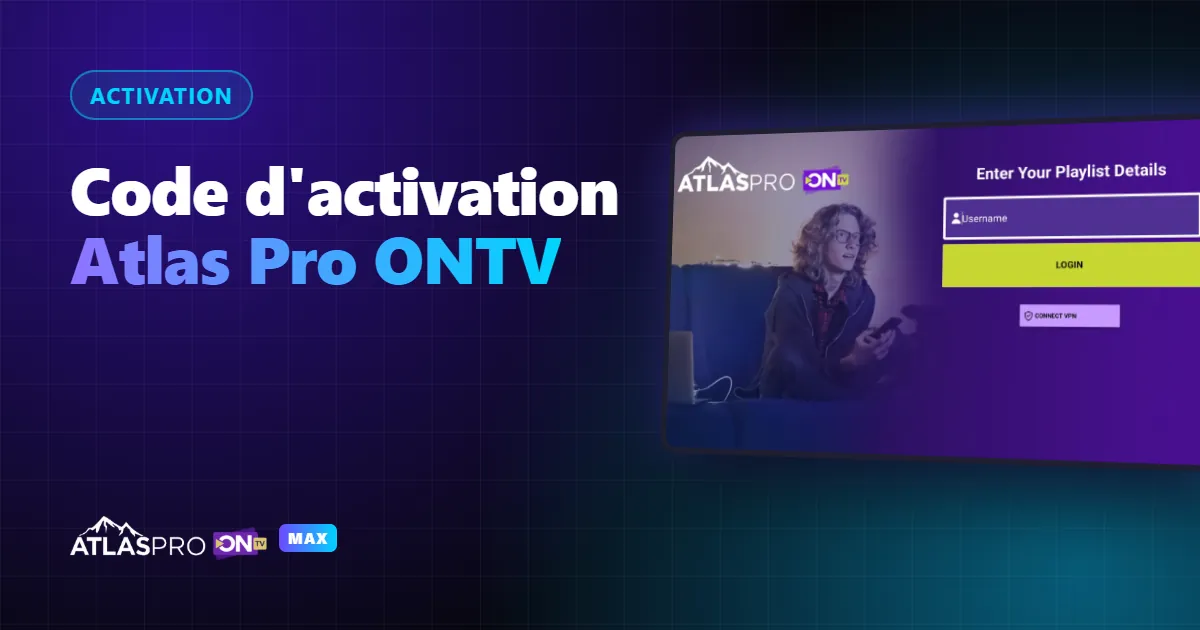
Si l'activation échoue, vérifiez que le code est saisi sans espace et consultez notre guide sur le code d'activation Atlas Pro ONTV.
Atlas Pro sur Apple TV
L'Apple TV (tvOS) fonctionne sur le même principe que l'iPhone : on installe depuis l'App Store de l'Apple TV un lecteur IPTV compatible, puis on y ajoute son abonnement Atlas Pro. La navigation se fait à la télécommande Siri Remote, et l'image profite de la 4K si votre modèle et votre connexion le permettent.
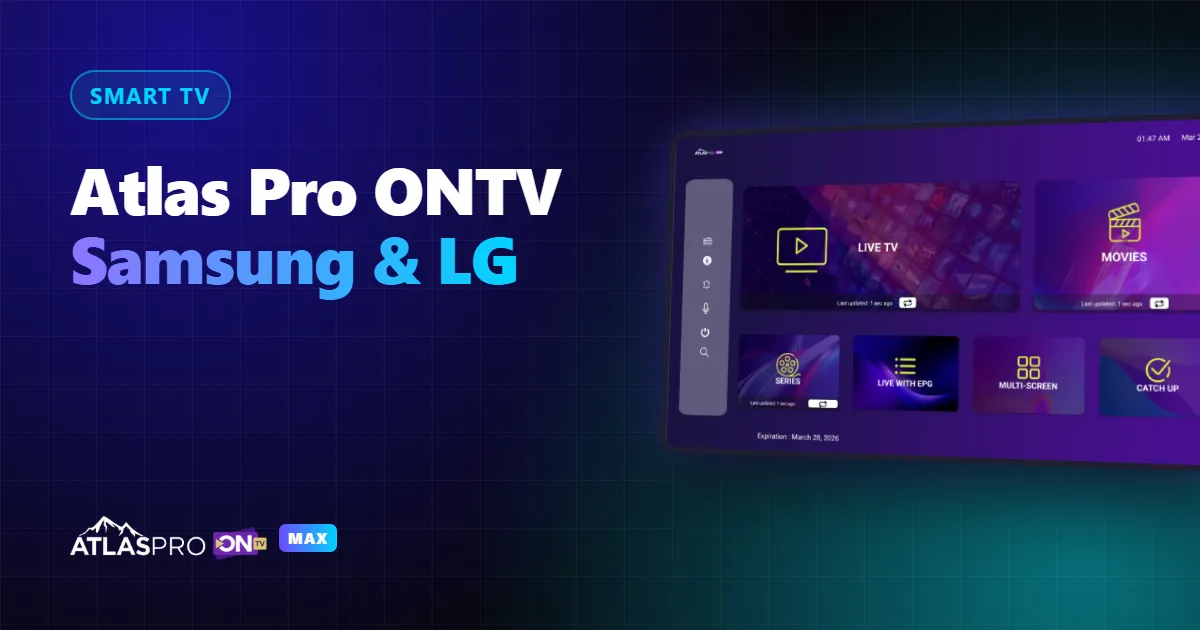
L'Apple TV est un excellent choix si votre téléviseur n'est pas une Smart TV ou si son application IPTV est lente. Pour les téléviseurs Samsung et LG récents, voyez plutôt notre guide Atlas Pro ONTV sur Samsung et LG.
Envoyer l'image sur la TV avec AirPlay
Sans Apple TV, vous pouvez diffuser l'image de votre iPhone ou iPad sur un téléviseur compatible AirPlay (de nombreux modèles Samsung, LG, Sony et Philips récents) :
- Connectez l'iPhone et le téléviseur au même réseau Wi-Fi
- Lancez une chaîne ou un film dans l'application
- Appuyez sur l'icône AirPlay du lecteur, ou utilisez « Recopie de l'écran » depuis le Centre de contrôle
- Choisissez votre téléviseur dans la liste
La recopie d'écran consomme davantage de batterie et peut réduire la qualité. Pour regarder souvent sur la TV, une installation directe sur la Smart TV ou un Fire TV Stick reste plus confortable.
Problèmes fréquents sur iPhone
| Problème | Cause probable | Solution |
|---|---|---|
| L'application a disparu de l'App Store | Retrait par Apple dans votre pays | Demandez au support une application alternative |
| Image qui saccade en 4G | Débit mobile insuffisant | Passez en Wi-Fi ou baissez la qualité |
| Pas de son en AirPlay | Sortie audio mal réglée | Relancez la diffusion AirPlay |
| Identifiants refusés | Faute de frappe ou majuscule | Copiez-collez les identifiants reçus |
Abonnement compatible iPhone, iPad et Apple TV, activé en moins de 5 minutes.