Installation
Atlas Pro ONTV sur PC Windows et Mac : installation pas à pas
Par l'équipe Atlas Pro Max · Publié le · 3 min de lecture
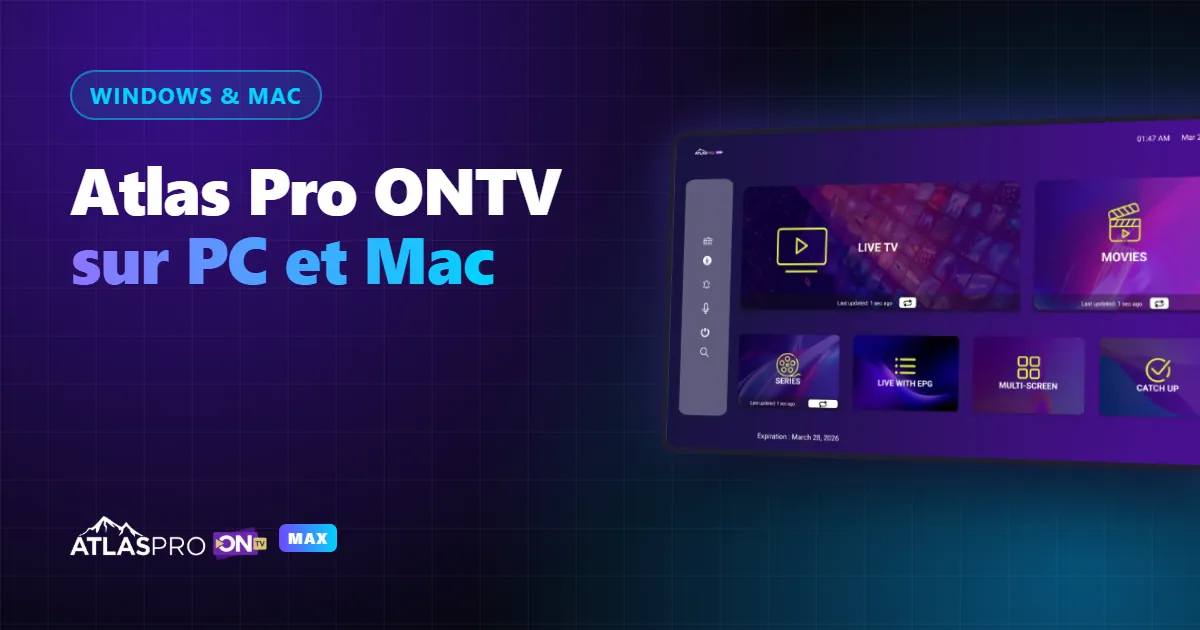
Regarder Atlas Pro sur un ordinateur est pratique au bureau, en déplacement, dans une chambre sans téléviseur ou pour transformer un vieux PC en lecteur TV relié en HDMI. Contrairement à un smartphone, l'ordinateur offre un grand écran, une connexion Ethernet stable et suffisamment de puissance pour la 4K.
Il existe trois façons d'utiliser votre abonnement Atlas Pro sur Windows ou macOS. Ce guide les compare, détaille l'installation de chacune et explique comment activer votre code et brancher l'ordinateur sur la TV.
Trois méthodes pour regarder Atlas Pro sur ordinateur
| Méthode | Pour qui | Difficulté |
|---|---|---|
| Version ordinateur d'Atlas Pro ONTV | Ceux qui veulent l'interface Atlas Pro | Facile |
| Émulateur Android (Windows ou Mac) | Ceux qui veulent l'application Android à l'identique | Moyenne |
| Lecteur IPTV pour ordinateur | Ceux qui ont des identifiants Xtream ou M3U | Facile |
Toutes ces méthodes utilisent le même abonnement. Le choix dépend surtout de votre ordinateur et de vos habitudes. En cas de doute, demandez la méthode conseillée à notre support WhatsApp au moment de la commande.
Méthode 1 : la version ordinateur d'Atlas Pro ONTV
Quand une version ordinateur est disponible, c'est la méthode la plus simple. Récupérez le lien officiel auprès du support : évitez les sites de téléchargement anonymes, qui diffusent parfois des versions modifiées.
- 1
Téléchargez l'installateur : Depuis le lien officiel envoyé par le support.
- 2
Installez le logiciel : Sur Windows, si SmartScreen affiche un avertissement, vérifiez la provenance du fichier avant de continuer. Sur Mac, autorisez l'application dans Réglages › Confidentialité et sécurité.
- 3
Saisissez votre code : Ouvrez l'application et entrez votre code d'activation Atlas Pro.
- 4
Regardez : Les chaînes et la VOD se chargent en quelques secondes.
Méthode 2 : un émulateur Android
Un émulateur Android (BlueStacks, LDPlayer ou l'équivalent sur Mac) fait tourner des applications Android dans une fenêtre de votre ordinateur. Vous y installez l'application Android d'Atlas Pro ONTV exactement comme sur une box, avec la même interface.
- 1
Installez l'émulateur : Téléchargez-le uniquement depuis son site officiel.
- 2
Installez Atlas Pro ONTV : Depuis le Google Play intégré, ou en glissant l'APK officiel dans la fenêtre de l'émulateur. Notre guide APK Atlas Pro ONTV explique comment obtenir un fichier sûr.
- 3
Activez votre abonnement : Lancez l'application et entrez votre code.
Méthode 3 : un lecteur IPTV pour ordinateur
Si vous disposez d'identifiants Xtream (serveur, nom d'utilisateur, mot de passe) ou d'un lien M3U, un lecteur IPTV pour Windows ou Mac suffit. C'est la méthode la plus légère : pas d'émulateur, peu de ressources, et un démarrage rapide même sur un ancien ordinateur.
- Ajoutez une nouvelle playlist de type « Xtream Codes » ou « M3U »
- Copiez-collez les identifiants reçus pour éviter les fautes de frappe
- Patientez pendant le chargement de la liste de chaînes et du guide TV
Brancher l'ordinateur sur la TV
Pour profiter du grand écran, reliez l'ordinateur au téléviseur avec un câble HDMI, puis choisissez l'entrée HDMI correspondante sur la TV. Sur un portable récent sans prise HDMI, un adaptateur USB-C vers HDMI fait l'affaire.
- Windows : touche Windows + P, puis « Dupliquer » ou « Deuxième écran uniquement »
- Mac : Réglages › Moniteurs, puis activez la recopie vidéo
- Branchez l'ordinateur en Ethernet pour la 4K et les matchs en direct
Si l'image coupe malgré une bonne connexion, consultez notre guide Atlas Pro ne marche plus.
Un seul abonnement pour votre ordinateur, votre TV et votre smartphone.